FAX注文をExcelに自動で取り込む方法と限界
FAX注文をExcelへ自動取り込みする三つの方式を比較し、列設計、商品コード、重複防止、同時編集や履歴管理の限界、移行判断まで解説します。
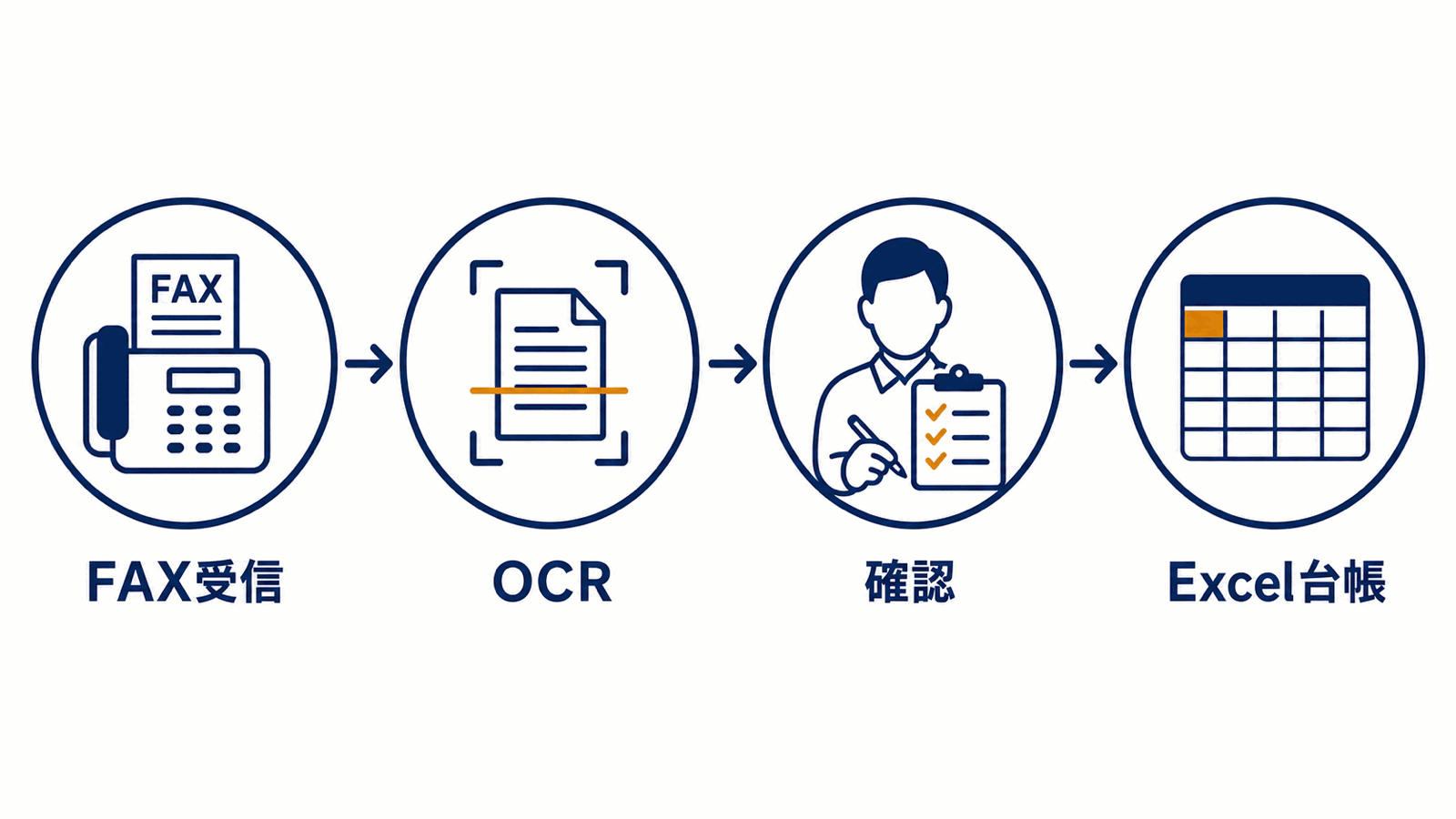
FAX注文をExcelへ転記する仕事は、帳票の文字をセルへ写すだけではありません。受信した紙やPDFを取引先別に分け、注文日と納品日を見分け、取引先の商品名を自社の商品コードへ置き換え、数量の単位を確認し、入力後に原稿と照合します。訂正FAXや再送が混じれば、登録済みの注文かどうかも判断します。Excelへの自動取り込みを考えるときは、この一連の作業を分けないと、OCRで文字を読めても確認と修正が残ります。
この記事では、複合機のスキャン機能、クラウドFAX、AI-OCR受注サービスの三方式を、受信からExcel台帳へ届くまでの流れで比較します。そのうえで、現在のExcel運用を残す場合に決めたい列、商品コード、重複チェックを整理し、同時編集、マスタ照合、訂正履歴が増えたときの移行判断まで説明します。特定の製品機能を前提にせず、自社帳票と現在の台帳で確認できる設計項目に絞ります。
FAX受注の整理に使える資料
AI受注さんの仕組みと提供内容をまとめたサービス資料をご覧いただけます。
サービス資料をダウンロードFAX注文がExcel台帳になるまでの手作業を分解
最初に、FAXを受け取った時点からExcelの一行が確定するまでを記録します。作業の開始点は複合機から紙を取る時刻、または受信フォルダへPDFが届く時刻です。終了点は文字入力の完了ではなく、担当者が元帳票と照合し、処理済みと判断した時刻にします。紙の仕分け、ホチキス留め、担当者への配布、ファイル名変更も途中にあれば含めます。
受信と仕分け
受信時には、送信元番号、取引先名、ページ数、受信時刻を確認します。複数ページの二枚目以降に取引先名がない帳票は、一つの注文として束ねる規則が必要です。同じFAXが再送された場合、画像が似ているだけで重複と決めず、取引先、注文日、納品日、明細、送信時刻を照合します。ここを自動化対象から外すと、Excelへ同じ注文が二行できる原因になります。
読み取りと商品特定
注文書に書かれた商品名とExcelへ入れる商品コードは同じとは限りません。取引先独自の商品名、略称、旧商品名、荷姿を省いた表記を、得意先別の商品対応表で正式コードへ変換します。OCRの出力が文字列として正しくても、商品を一意に選べなければ候補の確認が残ります。数量も箱、ケース、個などの単位と組み合わせて確定します。
転記、照合、処理済み管理
Excelでは、得意先コード、注文番号、商品コード、数量、納品日、備考などを列へ入力し、元帳票との照合後に処理済みの状態を付けます。担当者がセルの色、ファイル名、紙への押印で状態を管理している場合は、その意味も書き出します。自動取り込み後も同じ印が必要なのか、注文IDと確認者、確認時刻へ置き換えるのかを決めます。
FAX注文をExcelへ自動取り込みする3つの方式
三方式の違いは、FAXを画像にする入口、OCR結果を確認する場所、Excel用データを作る場所です。現在のFAX番号を残せるか、紙を経由するか、複数ページを注文単位で扱えるか、商品コード変換まで含められるかを同じ表で確認します。Excelファイルへ直接書き込む機能の有無だけで選ぶと、その前の仕分けやその後の確認が比較から抜けます。
| 方式 | 受信からOCRまで | Excelへの渡し方 | 確認したい限界 |
|---|---|---|---|
| 複合機のスキャンtoフォルダ+OCR | 紙または受信画像を共有フォルダへ保存し、OCRが監視する | OCR結果をCSVやExcel形式で出力し、台帳へ取り込む | 紙を置く作業、ファイル名、複数ページの束ね方、監視停止時の検知 |
| クラウドFAX+OCR | 受信FAXをPDFとしてメールやクラウドへ保存し、OCRへ渡す | 確定データをCSVで取得するか、自動処理で所定ファイルへ追加する | 受信番号の継続、添付形式、再送判定、確認画面、保存期間 |
| AI-OCR受注サービス | 受信画像を帳票単位で取り込み、項目抽出と候補表示を行う | 確認済みデータをExcel・CSVで出力し、台帳または基幹へ渡す | 得意先別商品名の変換、例外キュー、訂正履歴、出力列の設定 |
複合機を使う方式は現在の受信設備を入口にできますが、紙からスキャンする構成では紙の回収と投入が残ります。クラウドFAXは受信時点でPDFを得られるため入口をそろえやすい一方、メール添付を誰がどこへ保存するかが手作業なら自動取り込みは途中で止まります。受信メールの条件、添付の取得、失敗通知まで一つの流れとして試します。
AI-OCR受注サービスは、明細行の抽出、得意先別の商品候補、元帳票との確認画面を一つの処理にまとめられる場合があります。検討時は説明資料だけで範囲を決めず、自社の印字、手書き追記、斜行、低画質、複数ページ、訂正FAXを使い、Excelへ出た値と元帳票を一行ずつ照合します。処理対象外になった帳票の戻し先も確認します。
Excel運用のまま自動化する時の設計
Excelを当面残す場合は、見た目を整える前にデータの一行と一列を定義します。一行を注文全体にすると複数明細を横へ増やす必要があり、一行を一明細にすると注文番号や納品先を各行へ持たせる必要があります。後からCSVで基幹へ渡す可能性を考えるなら、一行一明細とし、同じ注文IDで複数行を束ねる形が扱いやすくなります。
列設計は入力値と管理値を分ける
- 注文を識別する注文IDと、取引先が記載した注文番号を別の列にする
- 得意先コード、得意先名、納品先コードを分け、表示名だけで照合しない
- 帳票記載の商品名、確定した商品コード、商品名、数量、単位を別々に持つ
- 注文日、受信日時、希望納品日を日付または日時の型で保持する
- OCR値、担当者の確定値、確認者、確認日時、処理状態を追える列を置く
- 元帳票の保存先または文書IDを持たせ、Excelの行から原稿へ戻れるようにする
列名は同じ意味で固定し、日付の表示形式と実際の値を混同しません。商品コードや得意先コードに先頭ゼロがある場合は文字列として扱います。数量列へ『ケース』まで書かず、数量と単位を分けます。備考欄へ複数の条件をまとめると後工程で判定できないため、便、時間指定、欠品時対応など出荷に必要な値は専用列を検討します。
商品コードは得意先別対応表で変換する
商品コードの変換表には、得意先コード、帳票上の商品名や相手先コード、自社商品コード、荷姿、単位、適用開始日、使用停止日を持たせます。同じ略称が複数商品に当たる場合は自動確定せず、候補として担当者へ戻します。変換表を担当者個人のExcelに置くと更新差が生じるため、管理場所と更新者を一つに決め、変更理由を残します。
重複チェックは再送と訂正を分ける
重複候補は、送信元、得意先、注文番号、注文日、納品日、明細内容、画像の識別値を組み合わせて検出します。同じ注文番号でも分納や追加注文があり得るため、一項目の一致だけで削除しません。完全な再送は登録済み注文へひも付け、訂正は元の注文を残したまま新しい版として受け付けます。誰がどの差分を確認したかを処理履歴へ残します。
Excelでは残る限界
Excelへの入力が自動になっても、ファイルを受注管理の中心に置くことで残る課題があります。問題はExcelという道具そのものではなく、同じ行を複数人が更新し、別のマスタを参照し、訂正前後を後から説明する運用にあります。自動取り込みで転記時間が減るほど、確認待ちやファイル管理の詰まりが見えやすくなります。
同時編集と処理状態
複数担当者が同じ台帳を開くと、フィルター中の行、並べ替え、数式、入力規則が互いの作業へ影響します。共同編集ができる環境でも、誰がどの注文を確認中か、出荷へ渡したか、差し戻されたかをセル色だけで管理すると状態の意味が変わります。注文単位の担当、ロック、状態遷移、更新時刻が必要になった時点で、ファイル共有だけでは運用規則が増えます。
商品マスタ照合
Excel側へ商品マスタをコピーすると、基幹側の販売停止、規格変更、新商品、得意先別条件が反映される時刻に差が出ます。数式で候補を返せても、在庫、取引条件、納品先、欠品時の代替まで判断するには別データが必要です。基幹マスタを正として参照するのか、定時に配布するのか、照合時刻と版を記録するのかを決めます。
訂正履歴と後工程
セルを上書きすると、最初に何が読み取られ、担当者が何を直し、訂正FAXで何が変わったかが一つの値に集約されます。バックアップファイルを日付別に増やしても、一件の注文を追うために複数ファイルを探すことになります。出荷指示や請求へコピーした後の訂正では、どの後工程へ再通知するかもExcelの行だけでは管理しにくくなります。
Excelを続けるか移行するかの判断
移行判断では、注文枚数の多さだけを基準にしません。Excelへ取り込んだ後に、何人が何回触り、何種類のマスタを見て、どの後工程へ再入力しているかを測ります。自動取り込み後も担当者が商品コードを探し、出荷用ファイルへ転記し、訂正時に関係者へ個別連絡しているなら、入口より後ろの連携が次の対象です。
| 確認事項 | Excelを継続しやすい状態 | システム連携を検討する状態 |
|---|---|---|
| 担当者 | 担当範囲が分かれ、同じ注文を同時更新しない | 複数人が同じ注文を確認し、状態の上書きが起きる |
| 商品マスタ | 更新頻度が把握でき、正本から同じ手順で反映できる | 販売可否や得意先別条件を都度基幹で再確認する |
| 訂正 | 元注文との対応と変更内容を注文IDで追える | 訂正前の値、修正者、後工程への通知が残らない |
| 後工程 | 確認済み台帳がそのまま出荷処理に使える | 別形式への加工や基幹への再入力が続く |
| 障害対応 | 取り込み停止を検知し、未処理注文を一覧化できる | 一部だけ欠けても気づかず、紙との全件照合が必要になる |
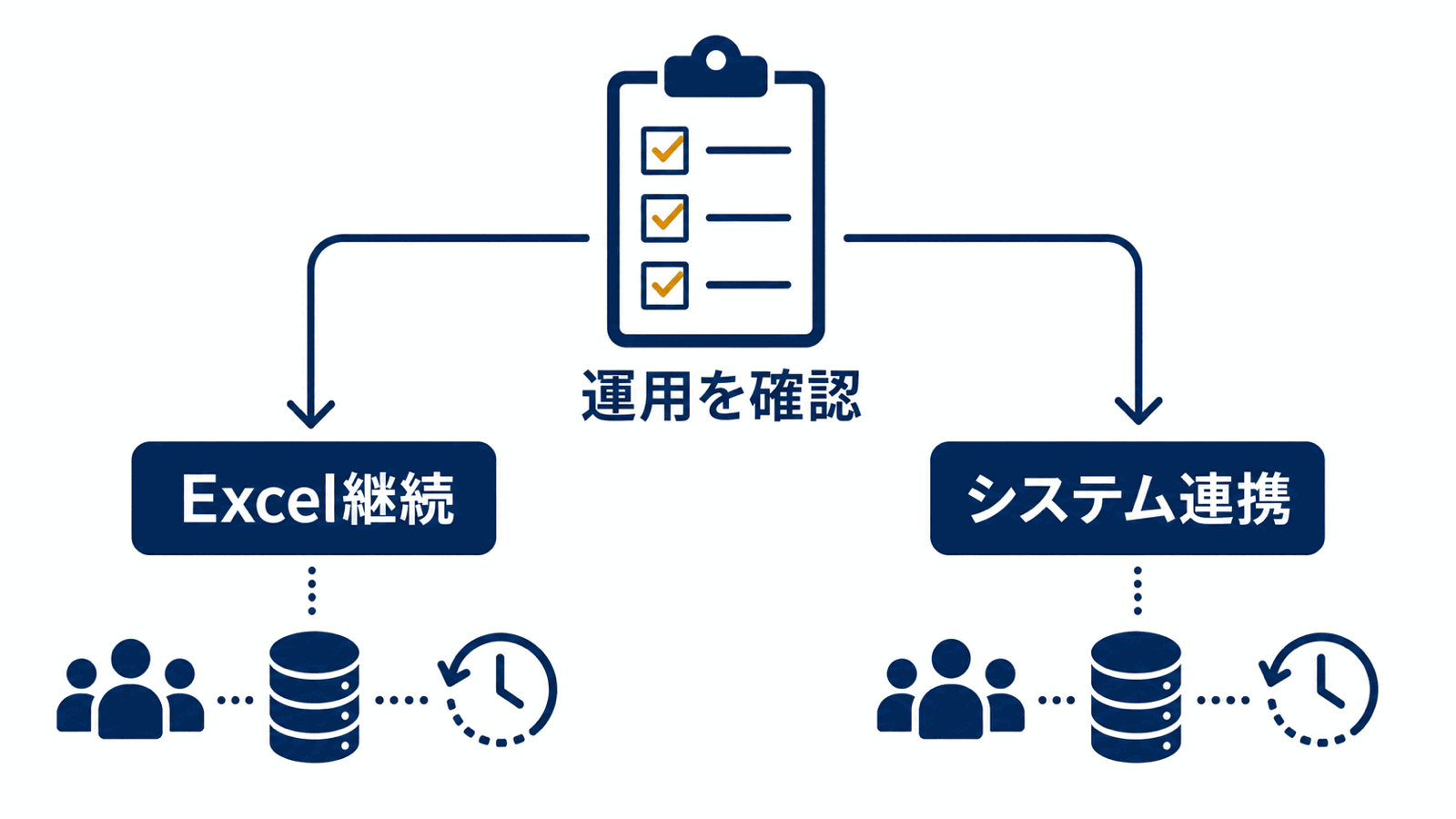
移行は台帳を一度に廃止することとは限りません。FAX受信とOCR確認は新しい仕組みへ移し、確認済みデータの閲覧や集計だけExcelへ残す方法があります。反対に、Excelを入力画面として残し、確定行を基幹の公開されたCSV取込へ渡す方法もあります。元帳票、確定値、基幹受付結果を注文IDで結び、二重登録を防げる境界を選びます。
工数と費用を比べるときは、OCR処理だけでなく、確認、商品照合、エラー復旧、Excel加工、基幹への再入力に使う自社時間を含めます。現在の注文書枚数と実測時間を同じ条件へ入れると、Excel継続と連携範囲の比較材料になります。
FAX注文のExcel自動取り込みに関するよくある質問
- FAX注文を受けたら、そのままExcelへ自動入力できますか?
- FAX画像をOCRで読み取り、確認済みの値を所定の列へ出力する構成で取り込めます。ただし、取引先ごとの商品名を自社の商品コードへ変換する処理や、訂正・再送を見分ける処理は別に設計します。
- 現在使っているExcel台帳を変更せずに自動化できますか?
- 既存の列名や順序に合わせた出力は検討できますが、結合セル、途中の小計行、手入力の数式があると行追加が不安定になります。受注データの表と集計・印刷用シートを分け、取り込み先をテーブル形式にすると管理しやすくなります。
- Excelから受注管理システムへ移す時期はどう判断しますか?
- 同時編集による上書き、商品マスタとの二重管理、訂正履歴の追跡、出荷側への再入力のうち、日常的に確認作業が発生しているかを見ます。Excelを入口として残し、確認済みデータだけ基幹へ連携する段階移行も選べます。
検討時は、通常の注文書だけでなく、複数ページ、手書き追記、再送、訂正、商品マスタ外、取り込み停止を同じExcel列へ通します。作成されたファイルだけを確認せず、元帳票から確定行、処理状態、後工程の受付までを一件ずつ追えるかを記録します。