受発注システムをエクセルで自作する前に決めること
受発注システムをエクセルで自作する前に、足りる範囲、VBAの保守、担当者退職、在庫・請求連携の限界と外部移行の判断材料を解説します。
担当者が休んだ朝、FAX注文書は届いているのに、受発注用のExcelを動かせる人がいません。黄色いボタンを押せば処理できると聞いていても、エラーが出た後の戻し方は作った本人しか知らない。自作した当初は小さかった表が、数年かけて現場のシステムになった場面です。
エクセルでの自作が合う現場はあります。注文の種類が少なく、入力と出力が固定され、直せる人が社内にいる場合です。ここでは自作を否定せず、どこまで任せるか、作成者がいない日にも動かせるかという順で判断します。
FAX受注の整理に使える資料
AI受注さんの仕組みと提供内容をまとめたサービス資料をご覧いただけます。
サービス資料をダウンロード自作で足りるケースと足りないケース
一人か二人が同じ場所で入力し、得意先と商品が限られ、毎回同じ形式で出力するなら、Excelは小さく始められます。入力規則と検索関数で受注台帳を整え、決まったCSVを作るところまでなら全体を見渡しやすいでしょう。ただし、注文の入口が増えると判断条件も変わります。
| 項目 | 実際に起きること | 判断基準 |
|---|---|---|
| 入力者 | 同時に開き、同じ注文へ触る | 担当と処理状態の衝突を追えるか |
| 注文経路 | FAX、メール、電話の再送が混ざる | 一つの受注IDへ合流できるか |
| 商品 | 略称や荷姿違いで候補が複数になる | 自動確定を止める条件を持てるか |
| 出力先 | 倉庫や会計向けに別形式が増える | 訂正を全出力へ反映できるか |
| 保守 | 列やファイル名の変更で処理が止まる | 作成者以外が原因を切り分けられるか |
足りないと判断するのは件数だけではありません。同じ注文へ複数人が触ること、得意先ごとの例外が増えること、出力後の訂正が戻ってくること。この三つが重なると、表の中だけでは注文の現在地を追いにくくなります。
マクロ・VBAを入れた日に保守が始まる
VBAは、列を並べ替えてCSVを保存するような定型処理に役立ちます。ボタン一つで終わるため、入力担当の操作も短くできます。一方で、参照するシート名や列番号、保存先が変われば修正が必要です。作成日は完成日ではなく、保守の開始日になるため、作成時に保守担当も決めます。
処理の入口と出力されるファイルを記し、途中で失敗したときの状態も説明できる資料が必要です。マクロを再実行すると二重登録になるのか、途中から再開できるのかも試します。テスト用の注文を一件残し、変更後に同じ結果になるかを作成者以外が確かめます。これも保守作業の一部です。
デジタル署名や実行許可など社内のセキュリティ設定も関係します。PCを替えた日に動かない場合、コードの不具合とは限りません。利用するExcelの版、共有場所への権限、外部参照の場所を一覧にすると、環境とコードを分けて調べられます。
担当者が退職した日に何が起きるか
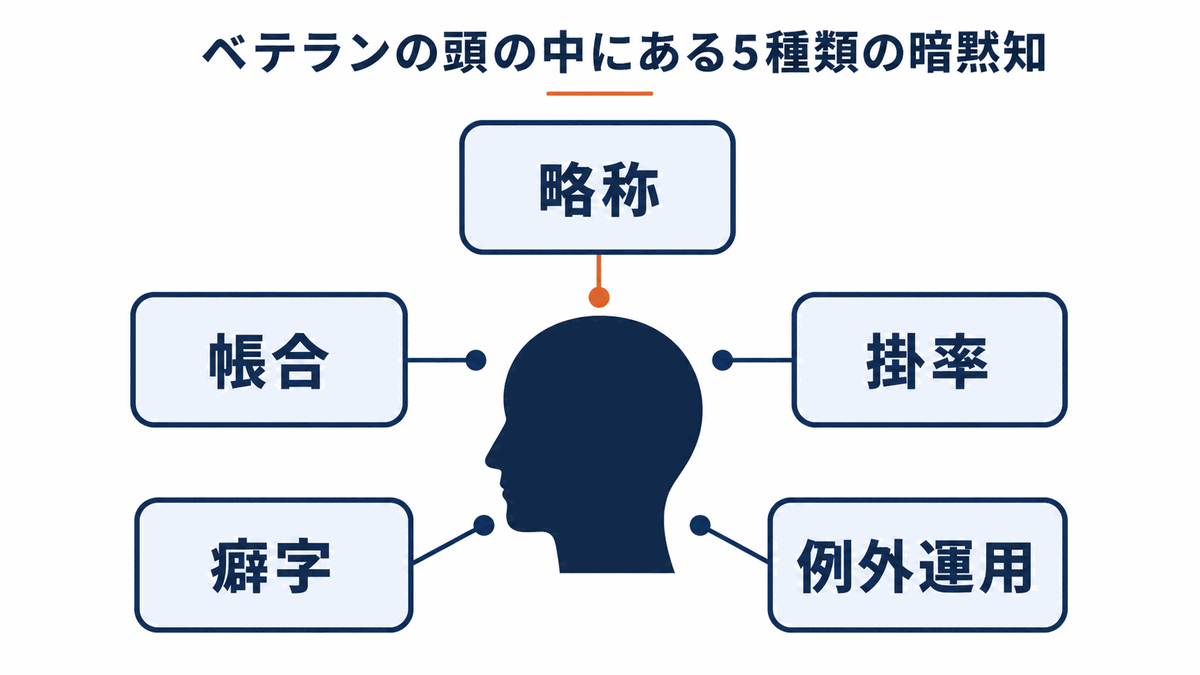
退職後に困るのは、コードが読めないことだけではありません。取引先ごとの略称をどのマスタへ足すか、訂正FAXをどう戻すか、月末にどのファイルを正本にするかが口頭のまま残ります。後任者はエラーを直せても、受注を確定してよい条件を判断できません。引き継ぎでは、操作と判断を分けた記録が必要です。
退職前の確認では、後任者が通常注文と例外注文を処理します。作成者は手を出さず、どこで止まったかを記録します。ファイルの権限不足なら管理者へ、マスタ不足なら商品担当へ、確認先が不明なら営業へ戻す形です。止まった理由ごとに担当を決めると、一人の後継者へ知識を移すだけの引き継ぎを避けられます。
在庫や請求と連携したくなったときの限界
在庫引当を加えると、受注入力中にも在庫数が変わります。別の担当者が同じ商品を確保した場合、開いた時点の在庫をセルへ表示するだけでは足りません。いつの在庫を誰が引き当てたか、取消時に戻したかという処理が必要です。
請求連携も同じです。出荷前の受注額と実際の出荷数が違えば、請求へ渡す値は変わります。値引きや返品、締め後訂正までExcelへ加えると、受注表が会計判断も持つ構造です。どのデータを正とするかが部署で違うなら、一冊へ統合する前に更新元を決め、Excelが担う範囲に境界を引きます。
自作を続ける場合も、Excelは確定した受注を渡すところまで、と範囲を置けます。在庫の確定は在庫システム、売上計上と請求は会計側が持つ形です。連携ファイルには受注IDを入れ、取込結果を受注側へ戻せるようにします。
外部サービスへ移す判断材料
移行を考えるサインは、マクロの本数より再現できない処理の数です。作成者を呼ばないと月次更新できない。エラー後にどこまで登録されたか分からない。訂正を在庫や請求へ戻せない。これらが続くなら、保守時間も含めて比べます。
比較には自社の数字を使います。月間保守時間は「月次更新の時間+障害対応の時間+変更テストの時間」です。入力工数は「注文書枚数×一枚あたりの入力時間」で置けます。どちらも測った期間と仮定を添えれば、外部サービスの費用と同じ月単位で見られます。移行を決めても、過去データは事前に消しません。
まず進行中の注文と未処理を分けます。商品マスタと得意先マスタは更新元を確定します。過去Excelは参照用として残し、新しい注文から切り替える方法もあります。並行期間には受付口を一つにし、同じFAXを両方へ登録しないルールが必要です。
Excel自作の受発注システムに関するよくある質問
- 受発注システムをエクセルで自作しても問題ないのはどんな場合ですか?
- 入力者が少なく、処理の入口と出力先が固定され、例外時に元の注文へ戻れる場合です。担当者が休んでも別の人が開けること、数式を直した履歴が残ること、前月データから復元できることも条件になります。
- VBAを使わず関数だけなら属人化しませんか?
- 関数でも、参照先や更新手順を作成者しか知らなければ属人化します。セルを見れば計算式を読める利点はありますが、誰が直すかという問題は残ります。入力列と計算列を分け、変更理由と確認用の注文例を残します。
- 外部サービスへ移す前に何を用意すればよいですか?
- 進行中の注文と商品マスタ、得意先マスタを分けて用意します。受信済み・確認中・出荷済みなどの状態も必要です。過去ファイルは全部を同じ形へ直さず、検索に使う期間と参照方法を先に決められます。
Excelを残し、FAX注文書の入力だけを外へ出す選択もあります。AI受注さんは取引先と商品名、数量を読み取り、商品マスタとの照合候補を表示します。確定した受注データはExcelで出力できるため、自作した集計や後工程をすぐに置き換えない進め方も候補です。