食品卸の受注業務を効率化する5つの手順
食品卸のFAX受注を整理し、帳票の受信、商品・数量の確認、OCRとAIによるデータ化、Excel・CSV連携までを5つの手順で解説します。
食品卸の受注業務では、取引先ごとに異なるFAX注文書を受け取り、商品名、数量、納品日などを確認して受注データへ入力します。帳票上の名称と社内の商品コードが異なる場合は読み替えが必要です。注文が重なる時間帯や締め日の集計時には、紙、受注表、出荷用の表を行き来する場面もあります。
効率化は、受信方法だけを変えて終わる作業ではありません。注文書をどのようにデータ化し、どの条件で人が確認し、出荷や請求に使う既存システムへどう渡すかを一続きで考えます。ここでは、現状整理から運用見直しまでを五つの手順に分けて説明します。
FAX受注の整理に使える資料
AI受注さんの仕組みと提供内容をまとめたサービス資料をご覧いただけます。
サービス資料をダウンロード食品卸の受注業務で確認したい作業
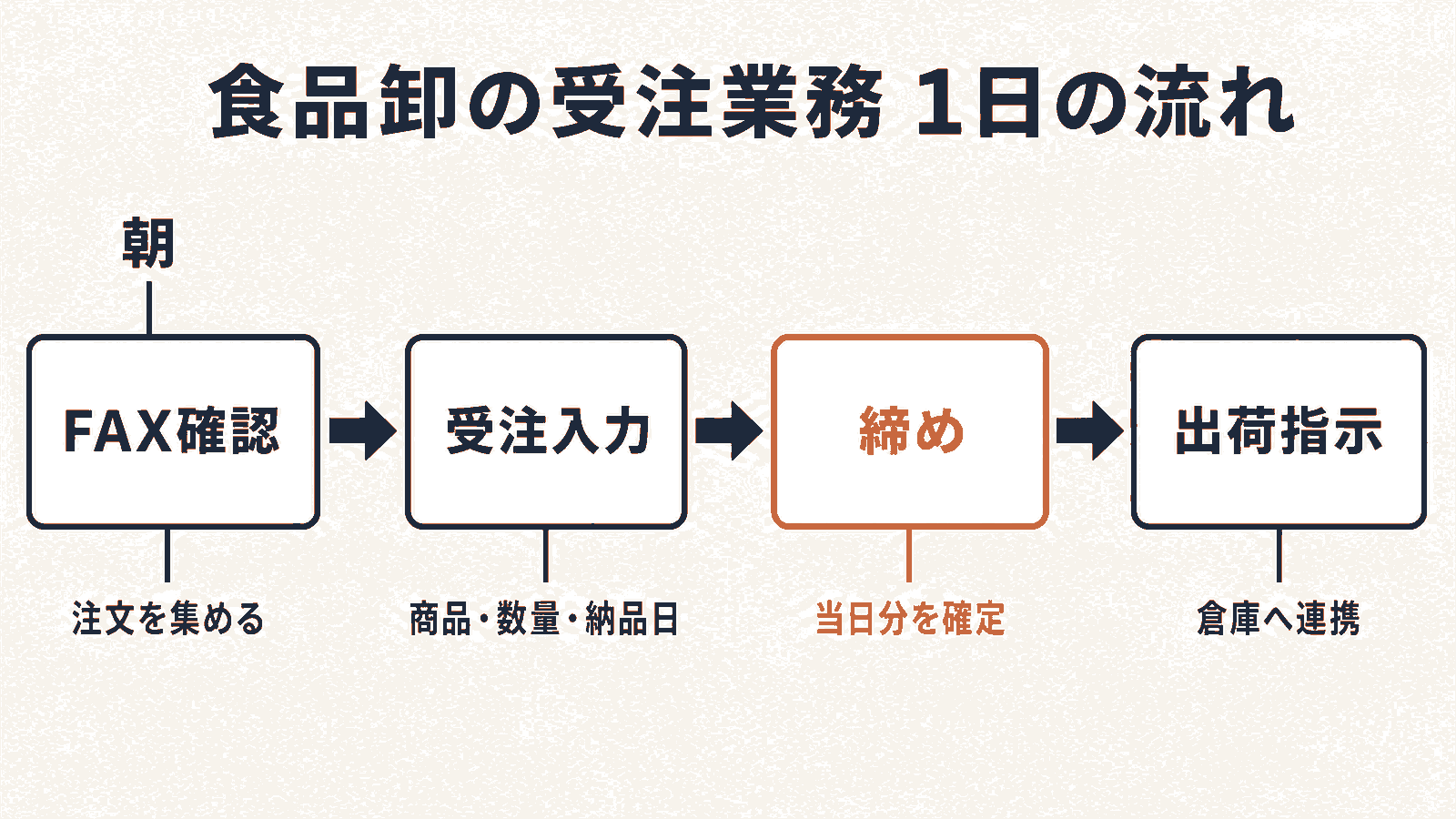
手順へ入る前に、注文書の到着から登録後までの確認が先です。FAXを受信した時刻・担当者が回収する場所・得意先の判別方法・商品コードの調べ方を書き出します。数量単位の扱い・納品日の確認・出荷側への連絡・締め日の集計も対象です。同じ内容を別の表へ入力している場所には印を付けます。
帳票ごとの違いを集める
取引先によって、商品名の書き方・ケースと個数の表し方・納品日の位置・備考欄の使い方が異なることがあります。担当者が注文書を見たときに参照する一覧や過去の受注表も確認します。経験で補っている判断を集めることが、後のデータ化と確認ルールの基礎になります。
AI受注さんでは、首都圏の食品卸A社で月数百件を実運用中です。この事例の数値をそのまま自社へ当てはめるのではなく、まず自社の帳票数・書式・入力項目・既存システムへの渡し方を確認します。
手順1:注文書の受信と保管方法をそろえる
最初の手順は、処理対象の注文書が一か所で確認できる状態を作ることです。既存のFAX番号を使う場合は、受信したFAXをメールへ転送し、画像やPDFの添付ファイルとして受け取る運用があります。紙を回収する担当者だけが到着を知る状態を避け、受信時刻と添付ファイルを確認できるようにします。
再送と訂正の扱いを決める
食品卸の注文では、同じ注文書が再送されたり、後から訂正版が届いたりすることがあります。得意先・注文日・注文番号・訂正の記載など、判断に使う情報を決めます。自動で一つにまとめられない状態は担当者へ回し、元の帳票を見ながら処理します。
メール転送の受信箱には、処理前・確認中・登録済みといった状態が必要です。フォルダだけで管理する場合も、誰がいつ移すかを決めます。別の担当者が同じ注文を入力したり、未処理のまま締め時間を迎えたりしないよう、状態の更新方法を共有します。
手順2:商品・数量・納品日の入力規則を決める
次に、注文書の記載を受注データへ変える規則を整理します。取引先の商品名と社内の商品コードを対応させ、数量がケースか個数かを区別します。日付は既存システムが扱う形式にそろえます。空欄や読み分けられない記載がある場合、どの担当者へ確認するかも事前の決定事項です。
取引先別の対応をマスタにする
同じ商品が取引先ごとに違う名称で書かれている場合、名称と商品コードの対応を一覧にします。数量単位の読み替えがある場合も、対象商品と条件を記録します。担当者が過去の注文書を探して判断している内容をマスタへ移すと、新しい帳票を処理するときの確認場所をそろえられます。
新商品や終売商品があると、古い対応表だけでは処理できません。マスタを更新する担当、更新を受注処理へ反映する時期、判断できない注文の戻し先を決めます。個別のメモで対応した内容は、他の担当者も参照する規則へ反映できるか確認します。
手順3:OCRとAIで注文内容をデータ化する
受信した画像やPDFはOCRで文字として読み取り、AIで注文項目へ整理します。得意先名・注文日・商品名・数量・納品日など、受注登録に必要な値を帳票から取り出す仕組みです。帳票の表組みや記載位置が違う場合も、対象の書式ごとに必要項目を確認します。
元帳票と抽出結果を照合する
データ化した値は、元の注文書と並べて確認します。マスタにない商品・数量単位が分からない記載・読みにくい文字・手書きの備考などは、人が確認する対象です。どの項目を修正したかを記録すると、帳票設定や商品マスタの不足を見直せます。
確認画面では、注文全体を最初から入力し直すのではなく、抽出された値と確認が必要な項目を扱います。ただし、元帳票へ戻れない構成にすると判断の根拠を確認できません。画像やPDFを参照し、修正後の値を同じ注文データへ保存できる流れにします。
手順4:Excel・CSVで既存システムへつなぐ
確認済みの注文データは、現場で使っているExcelの列、または既存システムが読み込むCSVの形式へ合わせます。得意先コード・商品コード・数量・納品日・備考など、必要な列と並び順を確認します。日付や数値の形式、空欄の扱いも取り込み条件に含めます。
出力後に残る転記を確認する
ExcelやCSVを作成しても、担当者が列を並べ替えたり、商品コードを追加したりしていれば作業は残っています。出力したファイルを既存システムへ渡すまでを試し、毎回行う修正を記録します。その修正を出力規則やマスタへ移せるかを検討します。
締め日の集計で使う項目も確認の対象です。日々の受注登録では不要でも、得意先別や納品日別にまとめるための列が必要な場合があります。確認済みデータから集計用のExcelを作れるようにすると、締め日に注文書へ戻って値を集め直す作業を減らせます。
手順5:例外と修正内容を見て運用を更新する
運用開始後は、確認へ回った注文と修正した項目を見ます。帳票の書式が変わった。商品マスタに対応がない。数量単位の規則が不足している。CSVの形式が取り込み条件と違う。理由をこのように分けます。同じ理由が続く場合は、帳票設定・マスタ・出力形式のどこを更新するか決めます。
担当者が別の表や個人のメモを使い始めたときも確認します。新しい取引先や商品へ対応するための一時的な作業であれば、共有するマスタや確認ルールへ反映する対象です。受信から登録、出荷、集計までの状態を見直し、重複する入力が戻っていないかを確認します。
対象帳票を増やす際は、受信方法・入力規則・確認条件・出力形式を同じ順番で整理します。最初の帳票で決めた規則をそのまま当てはめず、取引先固有の名称や数量単位を確認します。運用担当者が確認する場所と、設定を更新する担当者の共有も欠かせません。