受注管理表をエクセルで作る|項目・関数・運用の分担
受注管理表をエクセルで作る担当者へ、最低限の列、入力規則、重複検知、SUMIFS・XLOOKUP、複数人運用と月次更新の決め方を解説します。
朝一番、複合機の横にFAX注文書が積まれています。昨日作った受注管理表を開き、最初の一件をどの列へ入れるかで手が止まる。得意先名と商品名だけなら書けても、訂正版が届いたときや月末集計を考えると、必要な列は増えていきます。
ここでは、これから受注管理エクセルを作る人が最初に決めたい形を扱います。すでに同時編集やファイルの分岐で困っている現場は、作り方より移行判断が先になる場合があります。この記事では一行一明細を前提に、入力する人と集計する人が同じ表を使える範囲まで組み立てます。
FAX受注の整理に使える資料
AI受注さんの仕組みと提供内容をまとめたサービス資料をご覧いただけます。
サービス資料をダウンロード最初の受注管理表に置く8つの列
最初に必須とするのは八列です。A列から受注ID・得意先・商品コード・受注日・数量・納品日・単位・ステータスの順に置きます。一行一明細を基本とし、同じ注文書の商品は一行ずつ入力して共通の受注IDで束ねます。商品名はI列に商品コードから表示し、注文書に書かれた品名を残したい場合は別列です。
どこまで自作で足りるかを先に決めたい場合は、受発注システムをエクセルで自作する前の判断項目も確認できます。
| 項目 | 実際に起きること | 判断基準 |
|---|---|---|
| A列:受注ID | 同じ注文書に複数の明細がある | 明細へ共通のIDを付け、訂正や出荷連携にも使う |
| B列:得意先 | 同じ社名に複数店舗や納品先がある | 名称だけで迷うなら得意先コードへ置き換える |
| C列:商品コード | 注文書の略称と自社の商品名が一致しない | 検索と集計に使う自社コードを確定値にする |
| D列:受注日 | FAXの受信日と入力日がずれる | 注文を受け付けた日を持つ |
| E列:数量 | 数量と単位を同じセルへ入力してしまう | 集計できる数値だけを入れる |
| F列:納品日 | 空欄や曜日指定が混ざる | 日付へ確定できない注文は保留にする |
| G列:単位 | 1ケースと1個を同じ数量として集計してしまう | ケース・個などを数量と分ける |
| H列:ステータス | 入力済みでも問い合わせや出荷待ちが残る | 担当者が次に行う作業が分かる値に限定 |
注文番号、元FAXの識別子、受信日時、訂正元受注IDは、帳票や運用に応じて追加する列です。必須八列とは分けて設計し、再送判定に注文番号を使う現場は注文番号を、元画像までたどる現場は元FAXの識別子と受信日時を加えます。訂正行を追加する運用なら、訂正元受注IDも必要です。入力列と計算列は色ではなく位置で分けます。左側を入力、右側を検索結果と集計補助にすると、貼り付け先が明確です。数式セルを保護する場合も、解除できる管理者を決めておきます。
入力規則とドロップダウンを先に決める
ステータスにはドロップダウンが適切です。未入力・確認中・確定・出荷済み・保留など、現場で使う語だけを候補にして自由入力を減らします。セル色は補助です。色だけで状態を持つと、並べ替えやコピーの後に意味を追えません。
得意先と単位にも入力規則を使えます。ただし得意先名の候補が長いなら、コードから名称を表示する方法も候補です。商品コードは文字列として扱い、先頭のゼロが消えない書式にします。数量はゼロ以下を警告し、納品日は日付以外を受け付けない設定が候補です。
規則から外れた値を入力禁止にするか、警告だけにするかも決めます。緊急注文を止めたくない現場では警告を出し、保留のステータスへ回す運用が合います。禁止にする項目は、誤ったまま後工程へ渡る影響が大きいものへ絞るとよいでしょう。
再送FAXと重複受注を見つける
朝のFAXには再送が混ざります。得意先と注文番号が同じなら重複候補として表示できます。注文番号がない帳票では、得意先・受注日・納品日・商品コード・数量をつないだ補助キーが有効です。完全一致した行は条件付き書式で目立たせますが、一致しただけでは削除しません。
同じ内容でも、再送と追加注文では扱いが違います。訂正版なら数量だけが変わることもあるでしょう。重複の表示は判断を助ける印です。元FAXを見て再送・訂正・追加を選び、元の受注IDと関連付けます。行を消すと、なぜ件数が減ったかを月末に説明できません。
SUMIFSとXLOOKUPの役割を分ける
商品名を表示するI2には、`=XLOOKUP(C2,商品マスタ!A:A,商品マスタ!B:B,"マスタ未登録")`と入力します。C2の商品コードを商品マスタのA列で探し、同じ行のB列から商品名を返す式です。自社の表で列が違う場合は、C2と商品マスタの検索列・戻り列を実際の列へ置き換えます。見つからない注文は確定前に保留へ回し、得意先別の商品対応が必要なら、得意先コードと相手先品番を組み合わせた検索キーを用意します。
特定の商品と納品日の数量は、集計セルへ`=SUMIFS(E:E,C:C,"対象の商品コード",F:F,"対象の納品日")`と入力して合計します。数量のE列を合計範囲、商品コードのC列と納品日のF列を条件範囲にした式です。自社の並びが違えば、この三つの列記号と条件を置き換えます。単位が混ざる表では、G列の単位も条件に加えるか、換算してから集計します。数式の役割は一つです。
検索結果を人が上書きすると、次のマスタ更新で差が見えなくなります。帳票の値と検索結果を分け、担当者が確定した値も別列に持つと経緯を追えます。集計シートは明細表を参照し、明細を集計結果から直さない流れが原則です。
複数人で使うときのファイル分割とルール
複数人で使う場合も、明細の正本は一つにします。Excelで共同編集するには、OneDriveやSharePointなど共同編集に対応した環境へ保存し、各担当者が同じファイルを開く必要があります。対応環境では自動保存を有効にし、誤更新を版履歴から戻せるか事前確認が欠かせません。ファイルサーバーやローカル共有など共同編集に対応していない場所ではロック競合が起きるため、同時編集を避けます。入力者を一人に決め、ほかの担当者は受付キューへ注文を回す運用にします。
行の担当を決める方法も必要です。担当者列を置き、処理を始めるときに名前を入れます。訂正は元行を上書きするか、訂正行を追加するかを統一します。変更履歴を使える環境でも、確認者と確認日時は別列です。誰が確定し、誰が出荷へ渡したかを残せます。
月ごとにファイルを分けるなら、締め後の訂正先を先に決めます。前月ファイルを直した後、集計側へ反映する担当も必要です。年度や営業所で分ける場合も、同じ受注IDが別ファイルへ入らない命名規則を使います。
月次で壊れる典型パターンを防ぐ
月初のコピーで数式範囲が前月のまま残る。月途中で列を挿入し、集計だけが一列ずれる。締め後の訂正を当月ファイルへ入れ、売上月と納品月が混ざる。こうした壊れ方は、毎月の複製を人の記憶へ任せたときに起きるため、まず原本を固定します。
原本には見本データを入れず、入力規則と数式だけを置きます。月初は原本から作り、前月ファイルのコピーを使いません。作成後は商品コードがない行と数式が欠けた行を探し、ステータスが候補外の行も数えます。月末には受信件数と受注ID数、確定・保留・出荷済みの合計が合うかを照合します。月次の点検表として残せます。
三か月続けて列追加や手直しが起きるなら、表の設計不足か運用範囲の広げすぎです。入力と在庫、出荷と請求を一冊へ足し続ける前に、受注管理エクセルへ任せる範囲を見直します。
受注管理エクセルの作り方に関するよくある質問
- 受注管理表は一行に一注文と一明細のどちらで作りますか?
- 商品ごとの数量や納品日を集計するなら、一行一明細が扱いやすい形です。同じ注文書の明細には共通の受注IDを付けます。一行一注文で商品欄を横へ増やすと、明細数が変わるたびに列と数式を直すことになります。
- 受注管理エクセルのテンプレートをそのまま使ってもよいですか?
- 自社の出荷指示や請求で必要な列と合うかを先に見ます。見本の列名を残すことより、一つの値をどこへ渡すかが大切です。得意先コードや数量単位が足りなければ加え、使わない列は入力対象から外します。
- 商品マスタは受注管理表と同じシートに置きますか?
- 件数が少なく更新者も一人なら、別シートでも運用できます。ただし、受注明細へマスタの行番号を直接持ち込むと並べ替えで参照がずれます。商品コードを検索キーにし、マスタの更新担当と更新日を決めてください。
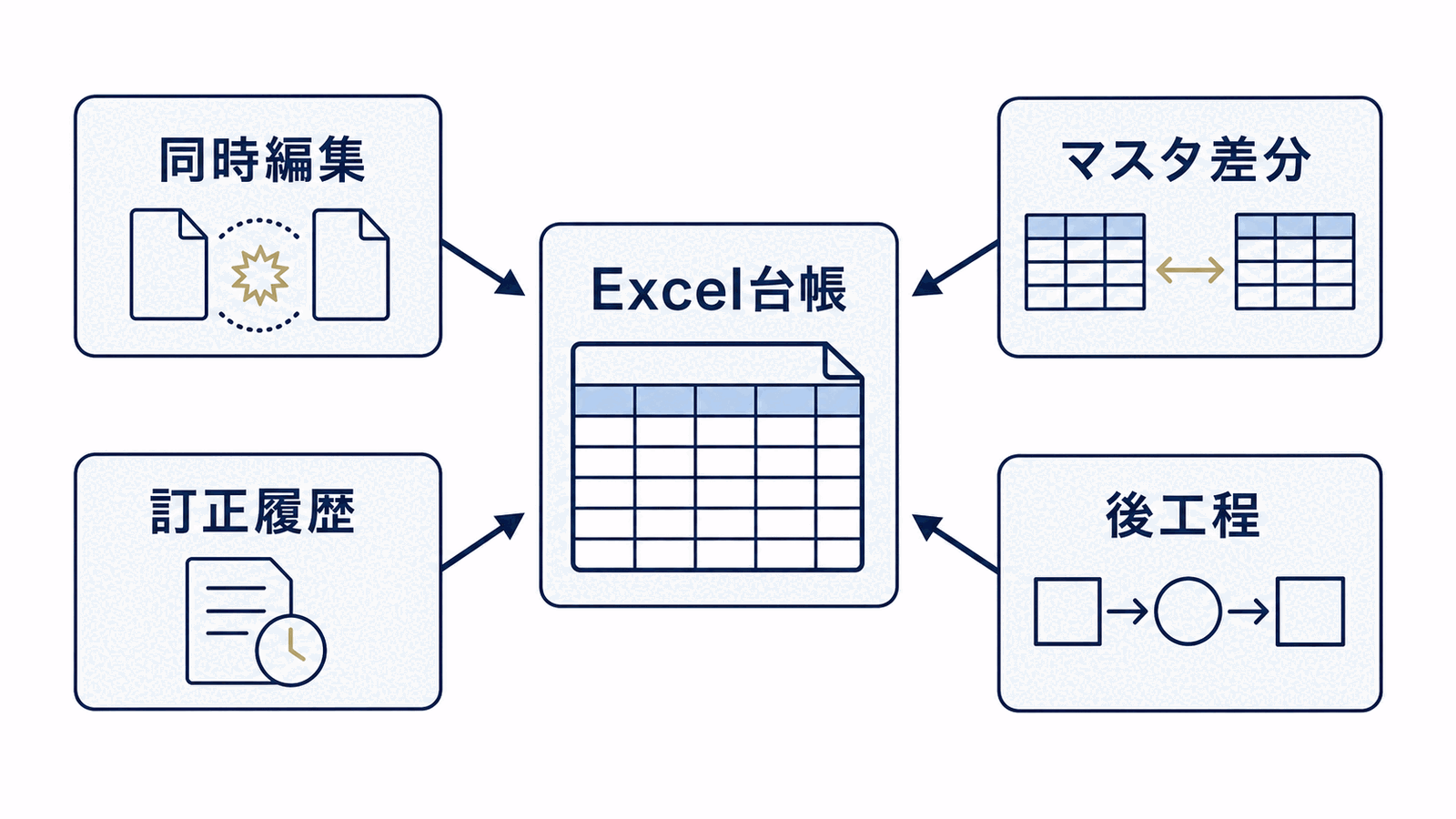
FAXからの転記が表づくりの前提になっている場合は、台帳を残したまま入力部分だけを切り離す方法もあります。AI受注さんはFAX・メール添付の注文書から取引先と商品名、数量を読み取り、商品マスタとの照合候補を表示します。担当者が確定した内容はExcelで出力可能です。